投稿してみよう
アプリをダウンロードしたら、早速投稿してみましょう。
撮影の前に
アプリでの撮影・投稿には、お手元のスマートフォンからアクセスの許可(iOS)または権限(Android)が必要となります。下記にて、設定のご確認をお願いいたします。位置情報の取り扱いについては、「安全性とセキュリティ」の記事をご確認ください。
【iOS】
設定 > アプリ > Biomeを選択、下記の設定をご確認ください。
- 位置情報
- アプリ内カメラからの投稿には、位置情報の許可が必須となります。
- 写真
- 端末の写真ライブラリ内にある写真をアプリにアップロードする際に、必要なアクセスです。
- 通知
- アプリ内のお知らせに関する通知です。クエスト情報や、コメントの通知などを受け取ることができます。
【Android】
設定 > アプリ > Boimeを選択、下記の権限をご確認ください
- 位置情報
- アプリ内カメラからの投稿には、位置情報の許可が必須となります。
- カメラ
- 端末の写真ライブラリ内にある写真をアプリにアップロードする際に、必要な権限です。
- 写真と動画
- 端末内のギャラリーからアプリに写真をアップロードする際に、必要な権限です。
- 通知
- アプリ内のお知らせに関する通知です。クエスト情報や、コメントの通知などを受け取ることができます。
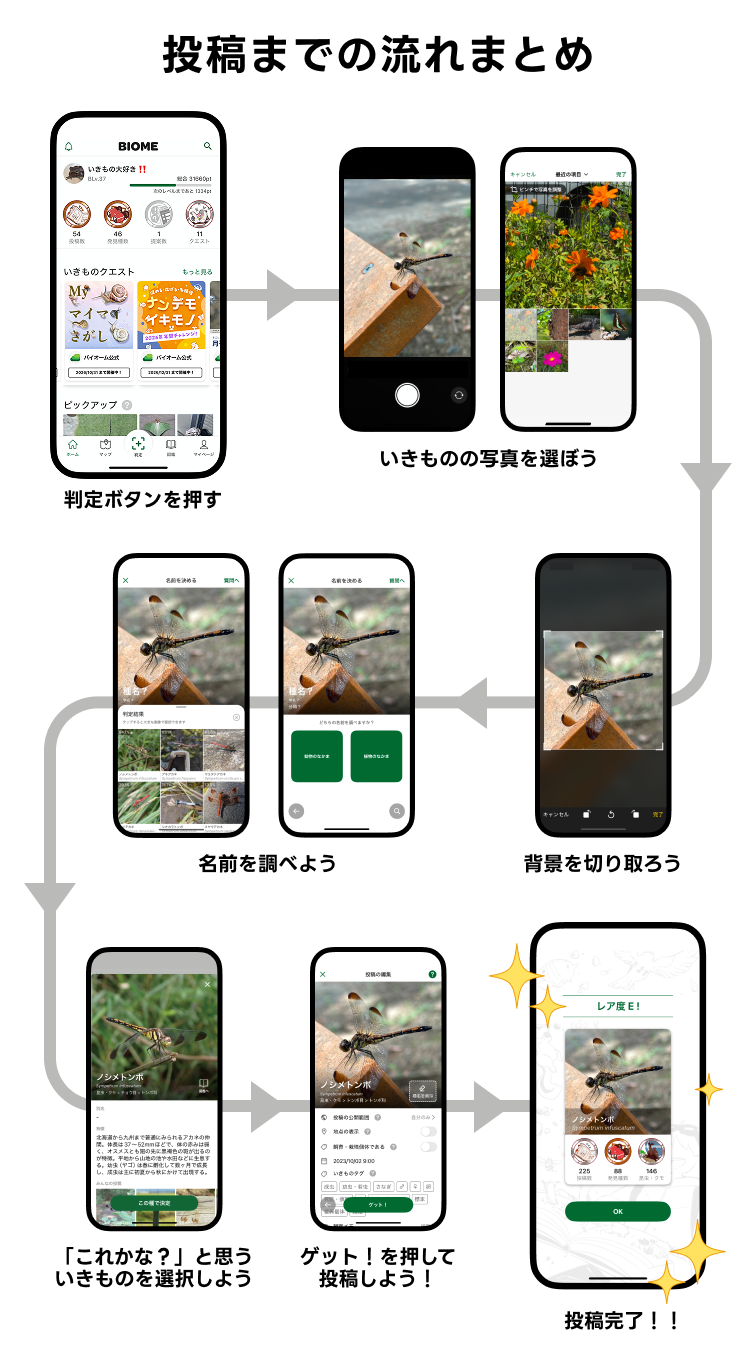
投稿の方法を選ぶ
アプリBiomeでは、2種類の投稿方法があります。
(1)アプリ内のカメラから撮影する
【iOS】
- 画面下にある「判定」をタップしてカメラを起動してください
- 撮影後、右下の「写真を使用」をタップ
- いきものがなるべく写真の中心に来るように、ピンチアウト(2本の指で写真タップ、指を広げて拡大)してください
- 右下の「完了」をタップ
- 「植物のなかま」「動物のなかま」を選択してください
- AIでの名前判定結果が表示されるので、名前をタップして確定(名前は投稿後にも編集できます)
- 名前がわからない場合は、「しつもん」で他のユーザーに聞いてみましょう
【Android】
- 画面下のカメラマークをタップしてカメラを起動してください
- 「カメラ」を選択
- いきものがなるべく写真の中心に来るように、写真をトリミングしてください
- 右上の「完了」をタップ
- 「植物のなかま」「動物のなかま」を選択してください
- AIでの名前判定結果が表示されるので、名前をタップして確定(名前は投稿後にも編集できます)
- 名前がわからない場合は、「しつもん」で他のユーザーに聞いてみましょう
(2)端末のスマートフォンにある写真を投稿する
【iOS】
投稿の前に、設定 > アプリ > Biome より、写真のアクセス権限を「フルアクセス」または「制限付きアクセス(選択した写真のみアクセスできます)に変更してください
- 画面下にある「判定」をタップ
- 「ライブラリから選択」をタップ
- 投稿したい写真を選択し、右下の「完了」をタップ
- 「植物のなかま」「動物のなかま」を選択してください
- AIでの名前判定結果が表示されるので、名前をタップして確定(名前は投稿後にも編集できます)
- 名前がわからない場合は、「しつもん」で他のユーザーに聞いてみましょう
【Android】
投稿の前に、設定 > アプリ > Boimeを選択 > 権限 より、「写真と動画」のアクセス権限を「許可する」に設定してください
- 画面下のカメラマークをタップしてカメラを起動してください
- ギャラリーを選択してください
- 投稿したい写真を選んで、右上の「完了」をタップ「植物のなかま」「動物のなかま」を選択してください
- AIでの名前判定結果が表示されるので、名前をタップして確定(名前は投稿後にも編集できます)
- 名前がわからない場合は、「しつもん」で他のユーザーに聞いてみましょう